Chromium 156.0.8078.74. 본문의 HTML·CSS·JavaScript를 실제 브라우저로 렌더링하고 현재 화면을 캡처했습니다. 모든 조작·레이아웃·접근성을 검증한 것은 아닙니다.
지난 강의에서는 할 일 화면의 요소를 JavaScript로 선택했습니다. 이번에는 추가 버튼을 누를 때 입력창의 글자를 읽어 콘솔에 표시합니다. 아직 목록에 항목을 추가하지는 않습니다.
시작 파일 준비하기
이전 강의의 파일이 없어도 실습할 수 있도록 필요한 HTML을 모두 준비했습니다. 같은 폴더에 index.html과 빈 script.js를 만들고, 다음 내용을 index.html에 저장하세요.
<!doctype html>
<html lang="ko">
<head>
  <meta charset="utf-8">
  <meta name="viewport" content="width=device-width, initial-scale=1">
  <title>나의 할 일 목록</title>
</head>
<body>
  <main>
    <h1>나의 할 일 목록</h1>
    <label for="todo-input">할 일</label>
    <input id="todo-input" type="text" placeholder="할 일을 입력하세요">
    <button id="add-button" type="button">추가</button>
    <ul id="todo-list"></ul>
  </main>
  <script src="script.js"></script>
</body>
</html>
script 요소를 화면 요소 뒤에 두었으므로 JavaScript가 실행될 때 입력창과 버튼을 선택할 수 있습니다. type="button"은 버튼의 기본 제출 동작을 사용하지 않도록 지정합니다.
클릭할 때 입력값 읽기
다음은 이번 단계의 완성된 script.js입니다. 파일에 저장한 뒤 index.html을 브라우저에서 열어 보세요.
const todoInput = document.querySelector('#todo-input');
const addButton = document.querySelector('#add-button');
addButton.addEventListener(‘click’, function () {
const text = todoInput.value;
console.log(‘입력한 할 일:’, text);
});
document.querySelector()는 선택자에 맞는 요소를 찾습니다. addEventListener('click', ...)는 버튼에서 클릭이 일어났을 때 실행할 함수를 연결합니다. 함수 안의 코드는 연결할 때 바로 실행되지 않고, 버튼을 클릭할 때마다 실행됩니다.
todoInput.value는 입력창의 현재 문자열 값입니다. 값을 함수 안에서 읽기 때문에 버튼을 누를 때마다 그 시점의 입력 내용을 가져옵니다. 반대로 value를 함수 밖에서 한 번만 읽어 변수에 저장하면 이후 입력창을 수정해도 그 변수는 자동으로 바뀌지 않습니다.
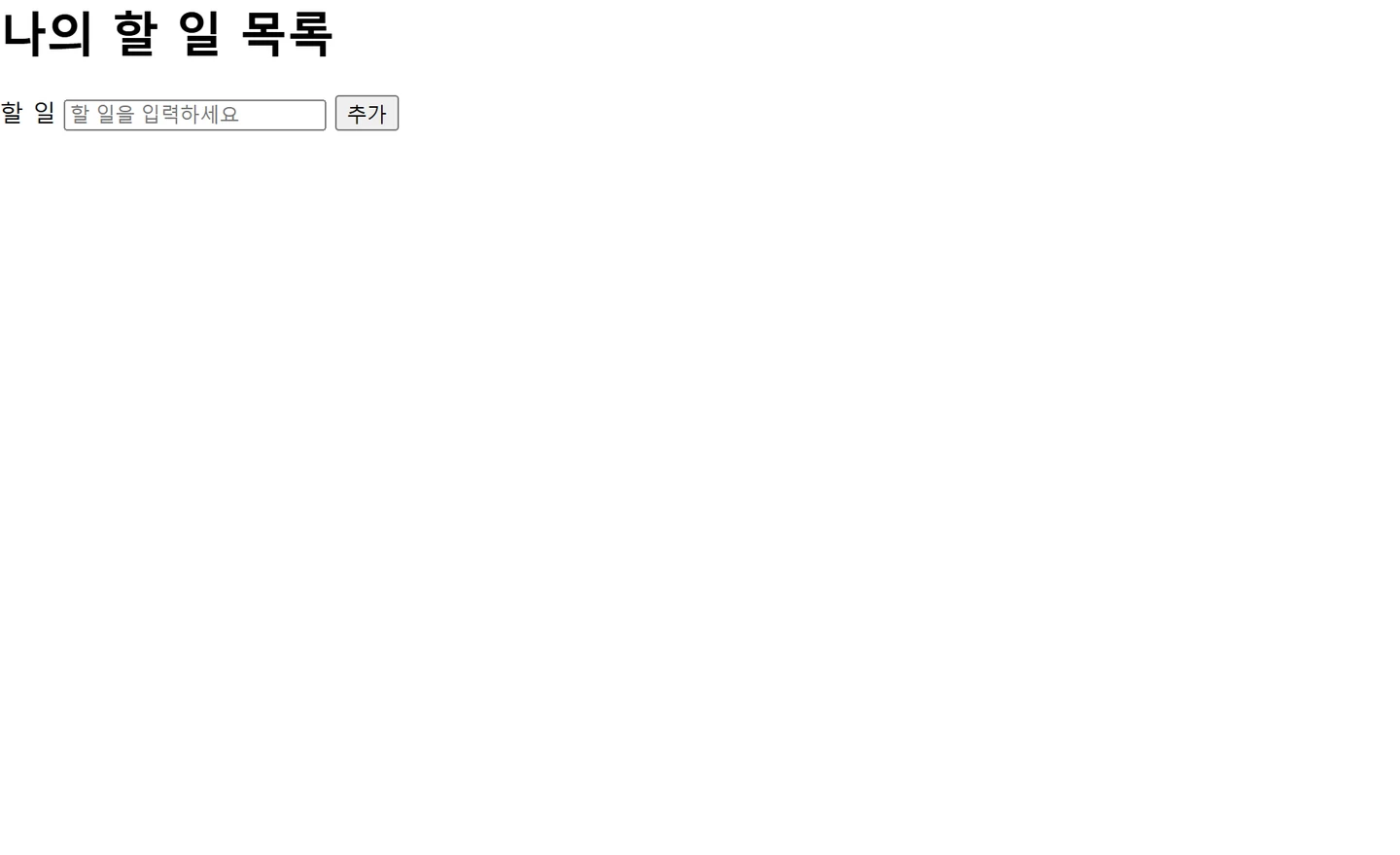
아래 실행 예제는 HTML과 JavaScript를 한 파일로 결합한 것입니다. 캡처에는 입력하기 전의 초기 화면이 표시되며, 버튼을 눌렀을 때의 입력 결과는 브라우저 개발자 도구의 콘솔에서 확인합니다.
콘솔에서 확인하기
- 브라우저 개발자 도구를 열고 Console 탭을 선택합니다.
- 입력창에
책 읽기를 입력하고 추가 버튼을 누릅니다. 콘솔에입력한 할 일: 책 읽기가 표시될 것으로 예상합니다. - 입력 내용을
산책하기로 바꾸고 다시 누릅니다. 새 콘솔 출력에 바뀐 내용이 표시되는지 확인합니다.
버튼을 눌러도 화면의 목록은 그대로입니다. 이번 단계에서는 읽은 값을 콘솔에만 출력하기 때문입니다. 입력창이 비어 있어도 클릭은 처리되며, 빈 입력을 구분하는 방법은 다음 강의에서 다룹니다.
직접 연습하기
입력창의 글자를 바꾸면서 버튼을 여러 번 누르고, 클릭할 때마다 콘솔에 어떤 값이 추가되는지 확인해 보세요. 그다음 console.log의 첫 번째 문자열을 '오늘의 할 일:'로 바꾸어 출력 문구도 수정해 보세요.
출력이 보이지 않으면 파일을 저장하고 페이지를 새로고침한 뒤, 콘솔 오류를 확인하세요. 특히 script.js가 HTML 파일과 같은 폴더에 있는지, HTML의 id와 JavaScript의 선택자가 정확히 일치하는지 살펴보세요.